
Zoom Meetings herunterladen – Kostenlose Videokonferenzen, sichere virtuelle Meetings
Übersicht
Zoom Meetings ist zur bevorzugten Plattform für Einzelpersonen und Unternehmen geworden, die eine zuverlässige, hochwertige Videokonferenz‑Lösung benötigen. Ursprünglich als einfaches kostenloses Tool für virtuelle Meetings gestartet, bietet Zoom heute ein robustes Freemium‑Modell mit optionalen kostenpflichtigen Plänen, die erweiterte Funktionen wie Cloud‑Aufzeichnung, Groß‑Galerie‑Ansicht und Administrator‑Kontrollen freischalten. Die Benutzeroberfläche ist bewusst klar gestaltet, sodass Nutzer Meetings mit nur wenigen Klicks planen, beitreten oder hosten können.
Egal, ob Sie mit einem Kunden auf der anderen Seite der Welt verbinden, ein Webinar für Hunderte von Teilnehmern durchführen oder am Wochenende mit Freunden plaudern – Zoom liefert HD‑Video, kristallklaren Audio und eine Reihe von Kollaborationstools, darunter Bildschirm‑Sharing, virtuelle Hintergründe und Live‑Transkription. Die plattformübergreifende Synchronisation ermöglicht es, ein Meeting auf einem Windows‑Laptop zu starten, auf einem iPhone fortzusetzen und auf einem macOS‑Desktop zu beenden, ohne einen Beat zu verpassen. Während die kostenlose Stufe Gruppen‑Calls auf 40 Minuten begrenzt, bleiben Eins‑zu‑Eins‑Gespräche unbegrenzt, was Zoom zu einer flexiblen Lösung für sowohl Gelegenheitsnutzer als auch Enterprise‑Teams macht.
In einem Markt, der von Microsoft Teams, Skype und Jio Meet überfüllt ist, hat Zooms Fokus auf Einfachheit, Leistung und Zugänglichkeit dazu beigetragen, dass es zu einer der beliebtesten virtuellen Kommunikations‑Apps weltweit geworden ist.
Hauptfunktionen von Zoom Meetings
Das Funktionsset von Zoom ist darauf ausgelegt, jede Phase einer virtuellen Interaktion abzudecken – von der Planung bis zur Nachbereitung. Die Stärke der Plattform liegt in ihrer Fähigkeit, leistungsstarke Kollaborationstools mit einer intuitiven Benutzererfahrung zu verbinden. Nachfolgend finden Sie eine kuratierte Liste der am häufigsten genutzten Funktionen, die Zoom von konkurrierenden Video‑Call‑Diensten abheben.
- HD-Video & Audio: Unterstützt bis zu 1080p‑Video (abhängig von der Hardware) und hochqualitativen Audio mit Rauschunterdrückung.
- Bildschirm‑Sharing & Annotation: Teilen Sie ganze Bildschirme oder einzelne Anwendungen und nutzen Sie Echtzeit‑Annotations‑Tools für kollaboratives Bearbeiten.
- Virtuelle Hintergründe & Touch‑Up‑Filter: Ersetzen Sie Ihren Hintergrund oder glätten Sie die Beleuchtung ohne Greenscreen.
- Breakout‑Räume: Teilen Sie große Meetings in kleinere, fokussierte Diskussionsgruppen mit automatischer oder manueller Zuweisung.
- Webinar‑Hosting: Gastgeber von bis zu 10 000 Teilnehmern im Webinar‑Format, komplett mit Q&A, Umfragen und Registrierung.
- Live‑Transkription & Untertitel: Automatische Spracherkennung für Echtzeit‑Untertitel, verbessert die Barrierefreiheit.
- Aufnahmeoptionen: Lokale Aufnahme (kostenlos) und Cloud‑Aufnahme (kostenpflichtig) mit durchsuchbaren Transkripten.
- Integrierte Kalender‑Synchronisation: Synchronisieren Sie Meetings mit Google Calendar, Outlook oder iCal für nahtlose Terminplanung.
- Sicherheitskontrollen: Ende‑zu‑Ende‑Verschlüsselung, Wartezimmer, Host‑Kontrollen und Meeting‑Passwörter zum Schutz der Sitzungen.
- Plattformübergreifende Unterstützung: Native Apps für Windows, macOS, Linux, iOS, Android und einen voll funktionsfähigen Web‑Client.
So installieren und nutzen Sie Zoom Meetings
Der Einstieg in Zoom ist unkompliziert, egal ob Sie einen Desktop‑Client oder ein browserbasiertes Erlebnis bevorzugen. Folgen Sie diesen Schritten, um Zoom herunterzuladen, zu installieren und Ihr erstes Meeting in weniger als fünf Minuten zu hosten.
Desktop‑Installation (Windows/macOS/Linux)
- Besuchen Sie die offizielle Zoom‑Download‑Seite unter zoom.us/download.
- Klicken Sie unter dem Abschnitt „Zoom Client for Meetings“ auf „Download“. Der Installer erkennt Ihr Betriebssystem automatisch.
- Führen Sie den Installer aus und folgen Sie den Bildschirmanweisungen. Auf macOS müssen Sie die App möglicherweise unter System Preferences > Security & Privacy zulassen.
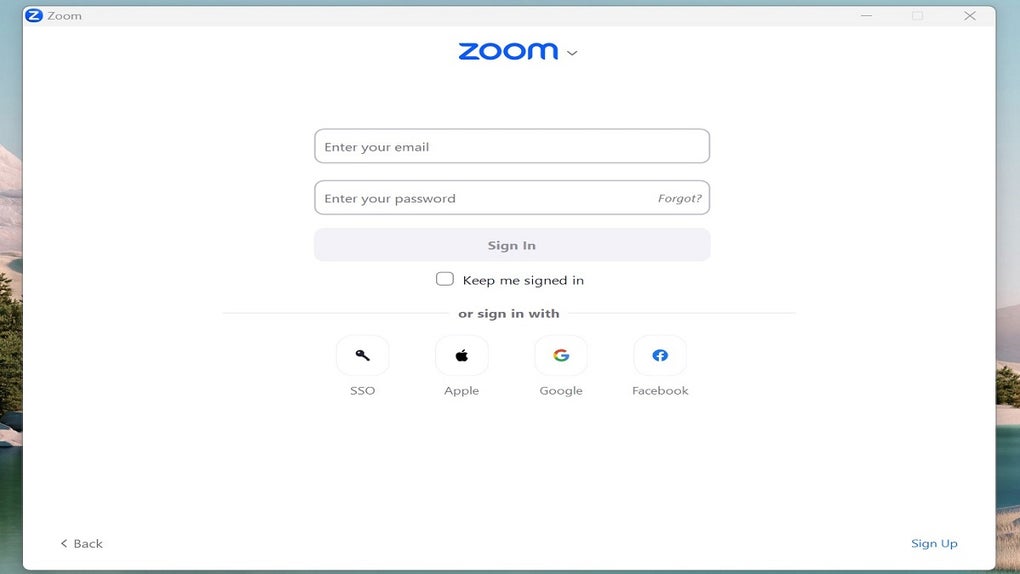
- Nach der Installation starten Sie Zoom. Sie können sich mit einer E‑Mail‑Adresse, Google oder SSO anmelden oder einfach auf „Join a Meeting“ klicken, um eine Meeting‑ID ohne Konto einzugeben.
Mobile Installation (iOS/Android)
- Öffnen Sie den App Store (iOS) oder den Google Play Store (Android).
- Suchen Sie nach „Zoom Cloud Meetings“ und tippen Sie auf „Install“.
- Nach der Installation öffnen Sie die App, melden sich an oder treten einem Meeting direkt über den Meeting‑Link oder die ID bei.
Erstmalige Nutzung
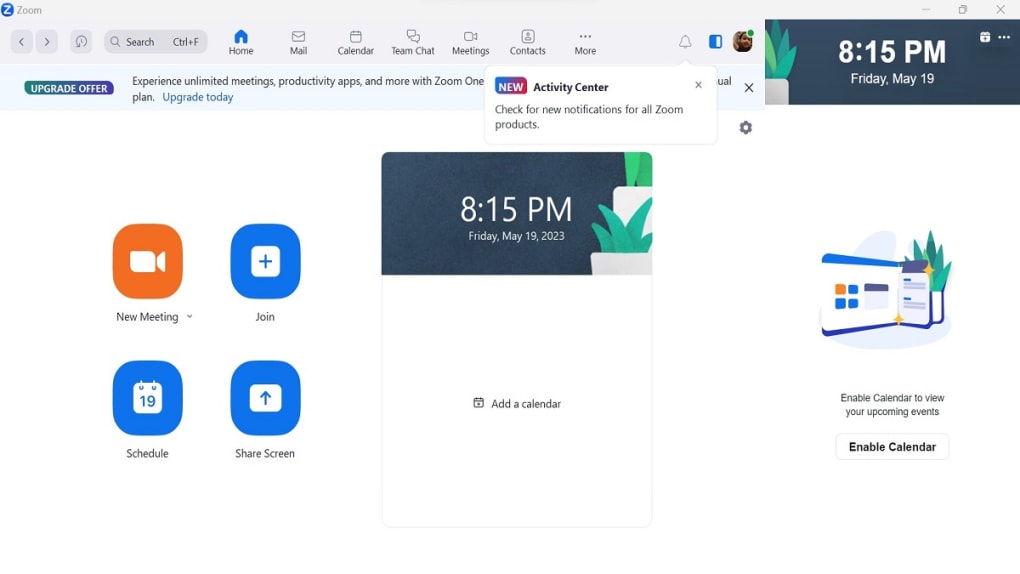
Nach dem Einloggen zeigt der Startbildschirm fünf Hauptaktionen: New Meeting, Join, Schedule, Share Screen und Chat. Um ein Meeting zu planen, klicken Sie auf „Schedule“, wählen Datum, Uhrzeit und Sicherheitsoptionen (Passwort, Wartezimmer) und speichern. Der Meeting‑Link wird automatisch Ihrem Kalender hinzugefügt.
Beim Start eines Meetings sehen Sie die Steuerungsleiste unten, mit der Sie Mikrofon stummschalten/aktivieren, Video starten/stoppen, Bildschirm teilen, aufnehmen und Teilnehmer verwalten können. Für wiederkehrende Meetings aktivieren Sie „Recurring meeting“ während der Planung, um dieselbe ID und Einstellungen wiederzuverwenden. Das intuitive Layout ermöglicht es selbst Erstnutzern, professionelle Calls mit minimaler Vorbereitung zu hosten.
Kompatibilität, Vor‑ und Nachteile
Zoom Meetings läuft nativ auf Windows 10/11, macOS 10.13 oder neuer, gängigen Linux‑Distributionen, iOS 11+, Android 5.0+ und bietet einen voll ausgestatteten Web‑Client, der in Chrome, Edge, Firefox und Safari funktioniert. Diese umfangreiche OS‑Abdeckung stellt sicher, dass Sie verbunden bleiben, egal ob Sie an einem Desktop‑Arbeitsplatz, einem Laptop unterwegs oder einem mobilen Gerät arbeiten.
Vorteile
- Die kostenlose Stufe unterstützt bis zu 100 Teilnehmer und unbegrenzte Eins‑zu‑Eins‑Calls.
- HD‑Video und Audio mit adaptiver Bandbreitenverwaltung.
- Einfache, klare Benutzeroberfläche, die die Lernkurve reduziert.
- Robuste Sicherheitsfunktionen wie Wartezimmer, Passwörter und Verschlüsselung.
- Umfangreiche Kollaborationstools (Bildschirm teilen, Whiteboard, Breakout‑Räume).
- Plattformübergreifende Synchronisation ermöglicht nahtlose Übergänge zwischen Geräten.
Nachteile
- Der kostenlose Plan begrenzt Gruppen‑Meetings auf 40 Minuten, was längere Sitzungen unterbrechen kann.
- Erweiterte Funktionen (Cloud‑Aufzeichnung, große Webinare) erfordern kostenpflichtige Abonnements.
- Gelegentliche Leistungseinbrüche bei schwacher Hardware oder instabilen Internetverbindungen.
- Einige Organisationen berichten von „Zoom‑Fatigue“ aufgrund längerer Video‑Nutzung.
Häufig gestellte Fragen & Fazit
Ist Zoom Meetings wirklich kostenlos für große Gruppen?
Zooms kostenlose Stufe erlaubt bis zu 100 Teilnehmer in einem Gruppen‑Call, jedoch ist jede Sitzung auf 40 Minuten begrenzt. Sie können sofort ein neues Meeting starten, sobald das Limit erreicht ist, was es für kurze Workshops oder wiederkehrende Klassen geeignet macht.
Kann ich einem Zoom‑Meeting beitreten, ohne ein Konto zu erstellen?
Ja. Wenn Sie einen Meeting‑Link oder eine ID und ein Passwort haben, können Sie direkt über den Zoom‑Client oder den Web‑Browser beitreten, ohne sich anzumelden. Ein kostenloses Konto schaltet jedoch Funktionen wie das Planen und persönliche Meeting‑IDs frei.
Welche Sicherheitsmaßnahmen bietet Zoom?
Zoom bietet Ende‑zu‑Ende‑Verschlüsselung (auf kostenpflichtigen Plänen verfügbar), Meeting‑Passwörter, Wartezimmer, Host‑nur‑Bildschirm‑Sharing und die Möglichkeit, Meetings nach dem Beitritt aller Teilnehmer zu sperren. Diese Kontrollen helfen, unerwünschte Eindringlinge zu verhindern.
Wie schneidet Zoom im Vergleich zu Microsoft Teams bei Video‑Calls ab?
Zoom konzentriert sich hauptsächlich auf Videokonferenzen mit einer leichten Benutzeroberfläche, während Teams tiefer in Microsoft 365 für Chat, Dateizusammenarbeit und Projektmanagement integriert ist. Für reine Video‑Meetings empfinden viele Nutzer die Zoom‑Oberfläche als schneller und zuverlässiger.
Ist Cloud‑Aufzeichnung im kostenlosen Plan verfügbar?
Nein. Kostenlose Nutzer können Meetings nur lokal auf ihrem Gerät aufzeichnen. Cloud‑Aufzeichnung, durchsuchbare Transkripte und erweiterte Speicheroptionen sind kostenpflichtigen Abonnements vorbehalten.
Fazit
Zoom Meetings zeichnet sich als sichere, vielseitige und benutzerfreundliche Videokonferenz‑Lösung aus, die auf praktisch jedem Ihrer Geräte funktioniert. Die kostenlose Version ist großzügig genug für Einzelpersonen, Freelancer und kleine Teams, während die gestuften kostenpflichtigen Pläne mühelos für Unternehmen skalieren, die erweiterte Admin‑Kontrollen, höhere Teilnehmer‑Limits und cloudbasierte Aufzeichnung benötigen. Die klare Benutzeroberfläche, zuverlässige Leistung und das umfangreiche Funktionsset machen es zu einer Top‑Wahl in einem überfüllten Markt. Wenn Sie ein Tool suchen, mit dem Sie ein Webinar für 100 Personen hosten, Breakout‑Sessions für ein Klassenzimmer durchführen oder einfach mit einem Freund auf dem Handy plaudern können, liefert Zoom ein konsistentes Erlebnis, das sowohl professionell als auch zugänglich wirkt. Klicken Sie unten, um Zoom Meetings herunterzuladen und Ihr erstes Meeting in Sekunden zu starten – keine Kreditkarte erforderlich.







